【第15回】シリコンバレー徒然通訳テクノロジーだより「Google カレンダーをさらに便利に使う方法 その2」
皆様お元気でお過ごしでしょうか。先日カーラジオを聞いていたら、番組ゲストが車の初期不良でカスタマーサービスに電話した時に AI のようだったため「あなたは AI ですか?」と質問したら、「もちろん違います、生身の人間です」と返事があり「失礼しました」と謝ってさらに1時間ほど問題解決に至らない会話を続けた結果、やはり AI だと確信したという話が流れてきました。
私も同じような経験があり、航空会社のウェブサイトのカスタマーサービスでチャットボットとの会話が的を得ず「人間の担当者に代わって下さい」と頼んだところ、「分かりました」と言われてまた別のAI上司が出てきたのでした…。
アメリカではカスタマーサービスに電話をすると、まずは30分ほど「英語は1を、スペイン語は2を押して」や「○○の問い合わせは1を押して」などの自動音声でたらいまわしにされ、どれにも当てはまらなければ振出しに戻るか通話終了となることが多いです。その後やっと誰かに繋がったと思いきや AIだったりして人間のサポートは高嶺の花。面倒な客が諦めるのを待っているという説もあります。
逆に便利だなと思ったのは、サンフランシスコのレストランに電話してテイクアウトのオーダーをした時。電話対応の雰囲気からAIだと分かりましたが、こちらは簡単な内容で問題なくオーダーできました。レストランが忙しい時間帯でも、気軽に電話できて良いユースケースでした。
それでは、今回は前回に引き続き Google カレンダーの便利な使い方について説明します。
<目次>
1. カレンダーの共有
2. 招待機能 – RSIパートナーとの連携手段にもお勧め
3. 予定の色分け
4. おまけ
1. カレンダーの共有
Google カレンダーは自分のスケジュール管理にはもちろん、共有することでさらなる価値を発揮します。フリーランスの場合は家族との予定のすり合わせ、会社員であれば仕事用のアカウントで仕事の関係者との予定を決める際に活用し、空いている時間を問い合わせるやり取りやダブルブッキングを減らすことができます。
画面左側の「マイカレンダー」セクションの中から、誰かと共有したいカレンダーの名前を選びます。自分のカレンダーは自分の名前になっていることが多いです。共有したいカレンダー名にマウスカーソルを合わせると表示される、カレンダー名の右側にある3つ点が並んだアイコン(︙)をクリックします。
左側に表示されるメニューの中から「設定と共有」をクリックすると開く設定画面から、左側のメニューをスクロールし、「特定のユーザーとの共有」または「特定のユーザーまたはグループと共有する」という項目をクリックすると以下の画面が開きます。
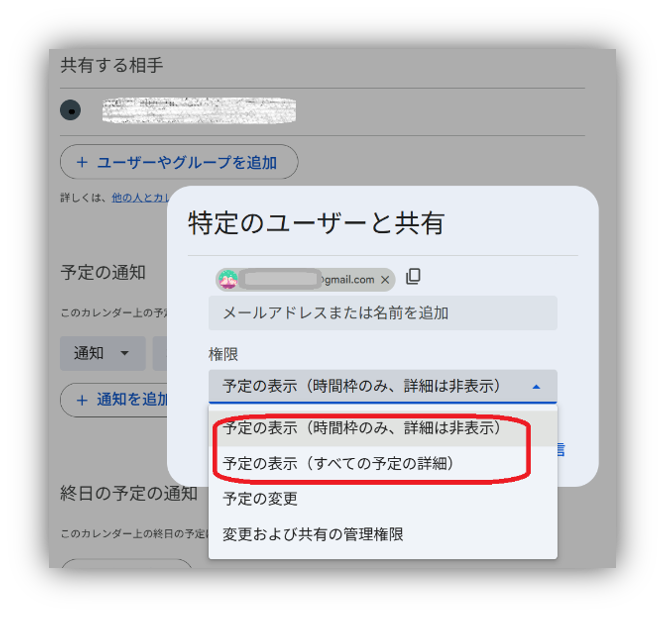
ここで共有相手のメールアドレスか名前を追加し、相手の権限を設定しましょう。この場合の権限というのは、共有相手に自分の予定を編集できるようにするのか、表示だけにするのか、また、どのぐらいの詳細を表示できるようにするのか、についてです。
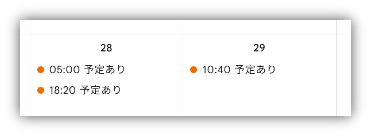
家族などの共有相手に予定の詳細も見せたい場合は「すべての予定の詳細」を、予定のある時間枠を「予定あり」とだけ見せたい場合は「時間枠のみ、詳細は非表示」を選びます。その場合は、自分には詳細、相手には以下のように「予定あり」とだけ表示されます。
相手に与える権限としては最も強力な「予定の変更」や「変更及び共有の管理権限」を選ぶと共有相手からカレンダーを編集されたり削除されたりも可能になってしまうので特別な場合以外はお勧めしません。(共有相手にも編集して貰いたい予定については、次のセクションの招待機能を使うと良いでしょう。)
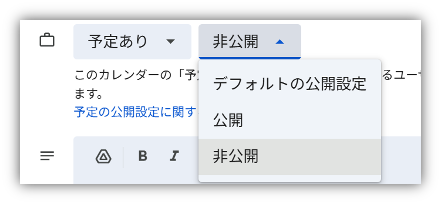
また、設定のデフォルトで「すべての予定の詳細を公開」にしている相手に対しても詳細を見られたくない予定がある場合には、その予定自体を「非公開」に設定することで自分以外には「予定あり」としか表示されなくなります。
2. 招待機能 – RSIパートナーとの連携手段にもお勧め
この項では一つの予定を他のユーザーと共有する方法と利点について説明します。「予定の招待」機能は単なるスケジュール共有にとどまらず、共同作業における情報共有、資料管理、コミュニケーションを効率化する強力なツールです。
フリーの通訳者の場合は、リモート会議の通訳パートナーとの準備に効果を発揮します。パートナーを招待して各種リンクを詳細に含めることや、ファイルの添付もできます。詳細に交代のタイミングや、細かいセッションスケジュールなどを書いておくと、メールで何度もやり取りするよりも探しやすくなります。
また、複数回アップデートされる資料のファイルや情報はメールで何度もやり取りするよりも、カレンダーの予定で共有して一元管理すればお互いに違うバージョンの情報を見るなどの行き違いも防げます。
通訳パートナーを招待する場合は、相手も予定の編集やファイルの添付ができるように、「ゲストの権限」に「予定を変更する」を選ぶと良いでしょう。
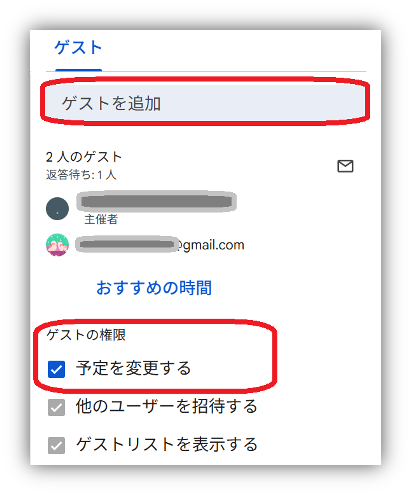
この招待機能は、家族間でカレンダーを共有している場合でも、同じ予定に関わったり参加したりする場合(家族関係の予定、ペットの通院など)は招待にして家族の各カレンダーに「自分の予定」として入るのでお勧めです。
3. 予定の色分けで視覚的な把握度をアップ
カレンダーに、仕事関係、プライベート、家族関係など各種予定が沢山入っていて、分かりにくいことは有りませんか?予定を種類によって色分けをすると把握しやすい直感的なカレンダーになります。
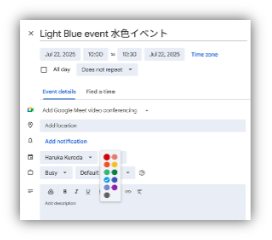
以下の図のように予定の作成・編集時に色を選ぶことで、個々の予定を異なる色で表示することが可能です。
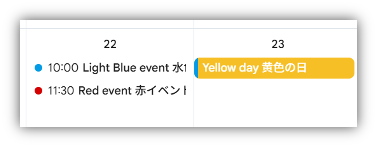
例えば私は確定した仕事は青、仮予定段階の仕事はグレーの表示にして把握しやすくしています。
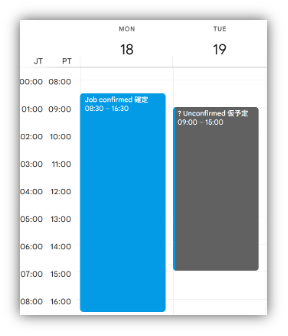
ただし、この色設定は自分にのみ色分けして表示されます。カレンダーを共有している相手には全部同じ色で表示されます。そのため、私の場合は共有相手にも仮予定(グレー)であることが伝わるように、予定の件名の最初に「?」を付けています。
このようなちょっとした機能は劇的な改善にはつながらないかもしれませんが、塵も積もれば…の効果が結構あると思います。今回書ききれなかったチリツモの効率アップが可能な使い方があるので、次回も Google カレンダー(最終回)について書きたいと思います。
4. おまけ
最近のベストバイ「レンジで作る和惣菜」
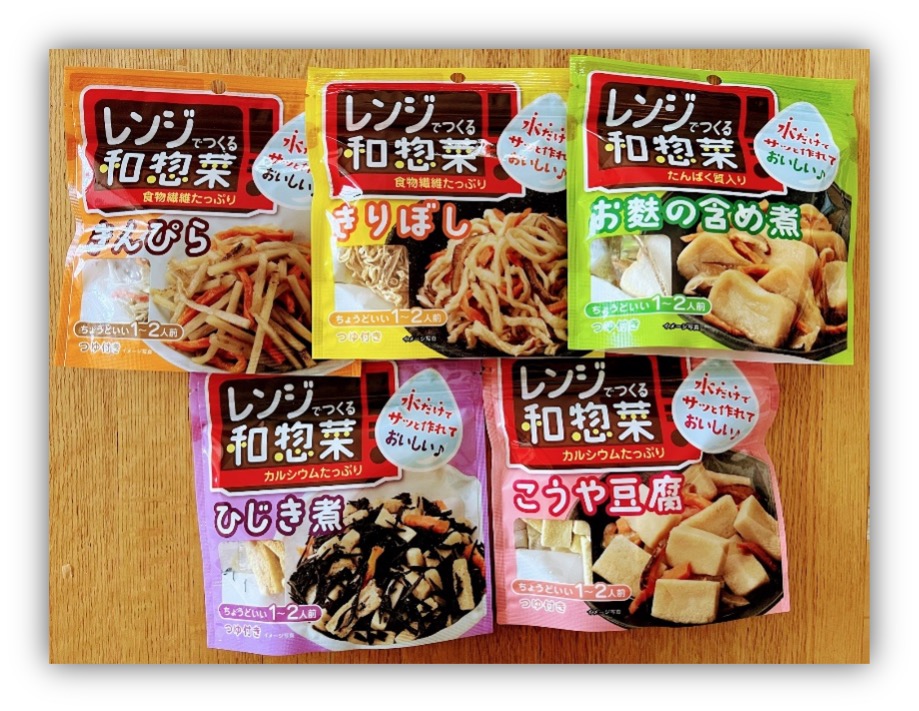
水と付属の調味料をいれて1-2分電子レンジで加熱するだけでひじきなどの和惣菜が作れる便利なキット乾物。日本のスーパーで300円強で買えました。
とりあえずは実家で試しに作ってみたところ味も良く、調理直後の袋の熱さに気を付ければ子供でも簡単に作れました。忙しい時には2分で調理完了するキットも活用すると心の余裕に繋がりますよね。
アメリカ国内出張で不便な場所に夜に到着する時など、とりあえずの食事の入手に苦労しそうな場合は災害用非常食のアルファ米おにぎりと、このキット乾物が重宝しそうです。もっとボリュームが欲しい気もしますが、出張中はその他の食事がアメリカンサイズなので一食ぐらいは少な目でも大丈夫。
ちなみにアメリカに持ち帰る人にしか関係ありませんが、税関で没収されそうな肉のエキスも入っていません。秋の繁忙期に備えて買いだめしました。
かくして私が日本からアメリカに戻る時のスーツケースの1つは、冷凍の魚や各種食糧でパンパンに埋まるのでした。
では日本では酷暑が続きますが、熱中症にお気をつけてお元気でお過ごしください。
黒田玄 (くろだはるか)
慶応大学環境情報学部を卒業後、ソフトウェアエンジニアとして外資系IT企業の開発部門で働いていた時に業務上必要に迫られてやってみた翻訳が楽しくて語学の道へとキャリアチェンジ。 前職経歴やシリコンバレーという拠点の土地柄、スタートアップから大手までIT関係の案件、そして意外と多い製薬や医学関係の案件を中心に活動中。通訳仲間にテクノロジーの活用を広めることを喜びとしている。趣味: ダンス、サッカー、料理(やる気に波あり)、読書。